
Overige
Op deze pagina lees je de systeemvereisten van BCM Stream en vind je antwoorden op overige vragen. Je leest of BCM Stream werkt op een Mac, iPad of Sonos-speaker, welke schermresolutie de player nodig heeft en hoe BCM Stream werkt binnen een bedrijfsnetwerk. Zo weet je vooraf of jouw apparatuur geschikt is.
Wat zijn de systeemvereisten?
Systeemvereisten voor Windows:
- Werkt met Windows 7, 8, 8.1, 10 en 11 (Met uitzondering van Windows in S-modus)
- 10GB vrije schijfruimte
- 2GB of meer geheugen
- Geluidskaart
- Internetverbinding
Verder is de Easy Webplayer in je internet browser te gebruiken (bijv. Google Chrome, Safari, Edge of Firefox). Ga dan naar play.bcmstream.com en log in met je account gegevens (e-mailadres en wachtwoord).
Of je kunt de BCM Stream app gebruiken. Deze kun je gratis downloaden in de App Store of in Google Play.
Kan ik BCM Stream ook op een iMac, MacBook of iPad installeren?
Nee, de BCM Stream software is alleen geschikt voor installatie op een Windows computer, laptop of tablet.
Je kunt wel de Easy Webplayer in je internet browser gebruiken (bijv. Google Chrome, Safari, Edge of Firefox). Ga dan naar play.bcmstream.com en log in met je account gegevens (e-mailadres en wachtwoord).
Of je kunt de BCM Stream app gebruiken. Deze kun je gratis downloaden in de App Store of in Google Play.
De BCM Stream Player of menu pagina past niet op mijn beeldscherm.
De BCM Stream Player vereist een minimale resolutie van 1024×720 pixels waarbij de zoom factor 100% dient te zijn. Je kunt deze instelling controleren door met de rechter muisknop te klikken op het bureaublad en vervolgens “Beeldscherm Instellingen” te kiezen.
Hieronder vind je in de tabel, de minimum resolutie bij de meest gebruikte zoom factors.
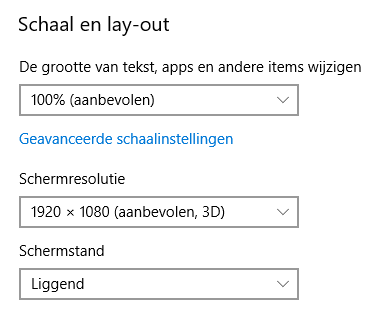 Minimale resolutie bij schaal/zoom factor:
100% : 1024 x 720
125% : 1280 x 900
150% : 1536 x 1080
175% : 1792 x 1260
200% : 2048 x 1440
Levert BCM Stream ook muziekcomputers?
Nee, BCM Stream is een online product. Je dient de software te installeren op een eigen (Windows) PC of Laptop, of je kunt de Easy Webplayer of de Stream App gebruiken.
Ondersteunt BCM Stream het rechtstreeks afspelen naar Sonos speakers?
De BCM Stream software ondersteunt niet het rechtstreeks afspelen naar Sonos luidsprekers. Het aanbieden van de muziek aan de Sonos luidsprekers gaat o.a. via een line-input welke bij verschillende Sonos apparaten beschikbaar is.
Ook bestaan er softwarematige oplossingen om het geluid van een computer aan te bieden aan Sonos luidsprekers. Met deze software hebben wij geen ervaring en kunnen je hierin ook niet ondersteunen.
Hoe werkt BCM Stream in een bedrijfsnetwerk?
De BCM Stream vereist géén openstaande inkomende netwerkpoorten. Alle communicatie zal uitgaand zijn. Hierbij wordt gebruik gemaakt van de poorten voor HTTP (80) en HTTPS (443) maar ook van poort 65101. Wel dien je er rekening mee te houden dat de BCM Stream de volgende bestandstypes zal downloaden:
- .exe (Software updates)
- .ini
- .zip
- .sw6s
- .jpg
- .png
- .mp3
- .sea
Is wat hierboven staat te technisch en begrijp je het niet? Neem dan contact met ons op.
Hoe kan ik de webplayer op mijn beginscherm zetten?
Om het icoontje van de BCM Stream op je beginscherm te zetten open je eerst de webplayer in de browser van je smartphone of tablet.
Bij een Apple device:
 Klik onderaan op het “Deel” icoontje.
 Klik onderaan op het “Deel” icoontje.
- Scroll dan omlaag naar de optie “Zet op beginscherm“. Klik hierop, pas eventueel de naam nog aan en klik dan op “Voeg toe“.

Bij een Android device:
- Klik rechtsboven op de 3 stipjes en kies dan de optie “Toevoegen aan startscherm“.
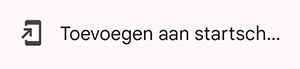 Klik rechtsboven op de 3 stipjes en kies dan de optie “Toevoegen aan startscherm“.
- Je kunt daarna kiezen tussen “Installeren” of “Snelle link maken“.
- Bij “Installeren” wordt de webplayer daarna als app geopend en bij “Snelle link maken” wordt de player daarna in de standaard browser geopend.
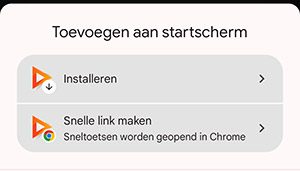 Je kunt daarna kiezen tussen “Installeren” of “Snelle link maken“.