
Technische problemen
Loopt er iets niet zoals het hoort? Op deze pagina vind je oplossingen voor de meest voorkomende technische problemen met BCM Stream. Denk aan een afspeellijst die stopt, geen geluid via een Bluetooth-speaker of het opnieuw installeren van de software op een nieuwe pc. De meeste problemen los je in een paar minuten zelf op. Kom je er niet uit? Dan helpen we je graag verder.
Wat als ik het niet werkend krijg?
De software werkt heel eenvoudig en is makkelijk te installeren. Bekijk ook onze handleidingen en video’s waarin we veel uitleg geven.
De muziekdienst is ook via een App of webbrowser te gebruiken.
Krijg je het niet werkend? Neem dan contact met ons op zodat wij kunnen ondersteunen.
Wat als mijn PC of laptop kapot gaat?
Je kunt de software meteen op een nieuwe of andere Windows PC, laptop of tablet zetten en gewoon inloggen met je inloggegevens.
Heb je de BCM Stream software niet meer? Log dan in op de BCM Store website, via het persoon icoontje, met je inloggegevens. Klik nog een keer op het icoontje en ga naar “Mijn Account”. Download de software via de link in het dashboard.

Waar kan ik de BCM Streamsoftware opnieuw downloaden?
Wil je de BCM Stream software opnieuw downloaden? Log dan in op de BCM Store website, via het persoon icoontje, met je inloggegevens. Klik nog een keer op het icoontje en ga naar “Mijn Account”. Download de software via de link in het dashboard.
De afspeellijst blijft niet automatisch doorlopen of stopt.
Probleem:
De afspeellijst loopt niet automatisch door en stopt tussen twee nummers. Als een nummer direct gestart wordt vanuit de zoeklijst, dan wordt deze traag of niet geladen.
Oplossing:
Dit komt waarschijnlijk door een niet correct werkende internetverbinding. Het resetten van uw internet modem kan dit probleem oplossen.
Mocht het probleem zich blijven voordoen, neem dan contact op met je internetprovider.
Geen geluid bij afspelen naar een Bluetooth apparaat.
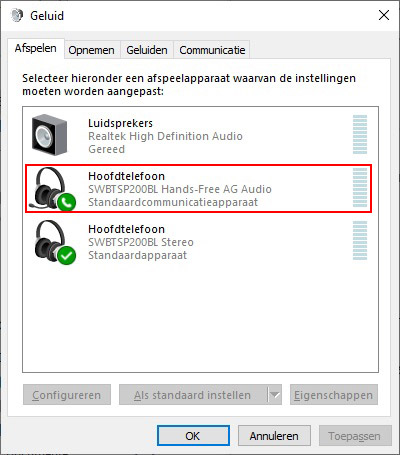 Indien je geen geluid hebt bij afspelen naar Bluetooth apparaten, kan je dit als volgt oplossen:
- Druk op Win+R (Windows knop links en rechts langs de spatiebalk + R-toets) om het Run-dialoog scherm te openen.
- Type “mmsys.cpl” in en druk op “OK“.
- Het Windows geluidspaneel zal openen.
- Als het Bluetooth apparaat aangesloten is zullen er twee apparaten beschikbaar zijn, deze hebben de naam “Hoofdtelefoon (Standaardcommunicatieapparaat)” en “Hoofdtelefoon (Standaardapparaat)”.
- Geef een rechtermuisklik op “Hoofdtelefoon (Standaardcommunicatieapparaat)” en kies “uitschakelen”.
Als je na de vorige stap nog geen geluid hebt, selecteer dan in het menu van de BCM Stream player bij “Instellingen > Geluidskaart” het juiste apparaat.